- iPhone पावर बटन कॉल साइलेंस और रिजेक्ट करने के काम आती है।
- पावर बटन से बैकग्राउंड साउंड्स भी प्ले की जा सकती हैं।
- फेसआईडी को अस्थायी रूप से बंद करने हेतु पावर बटन का उपयोग करें।
- पावर बटन से iPhone को एक ऐप में लॉक किया जा सकता है।
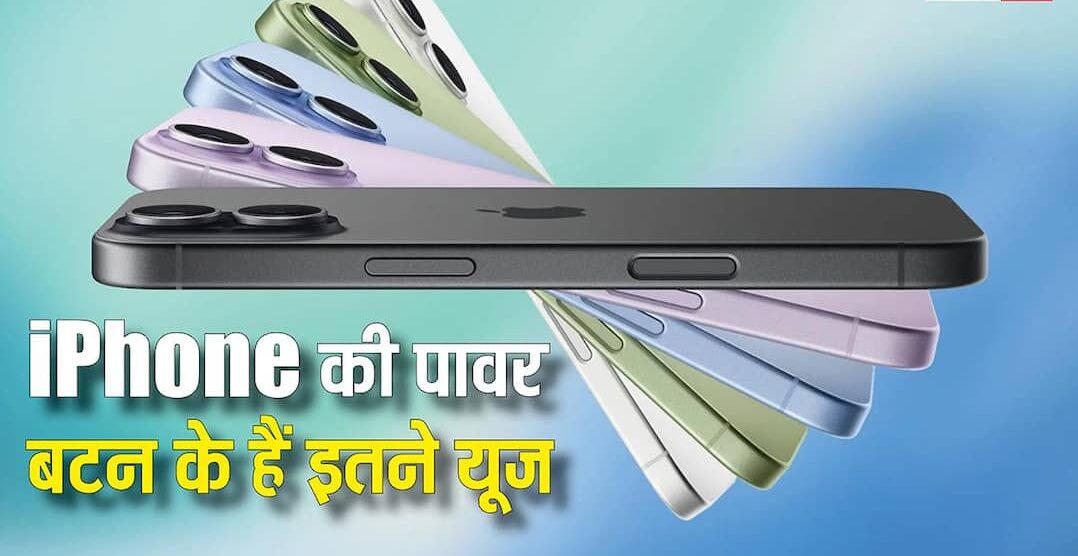
iPhone Power Button: आईफोन की पावर बटन को ज्यादातर लोग डिवाइस को ऑन-ऑफ करने या लॉक-अनलॉक करने के लिए करते हैं. लेकिन इस बटन के सिर्फ ये दो ही यूज नहीं हैं. यह बटन इन बेसिक कंट्रोल के अलावा कई और काम भी कर सकती है. यह भले ही एक्शन बटन की तरह कस्टमाइजेबल नहीं हैं, लेकिन इसे अलग-अलग चीजों के लिए यूज किया जा सकता है. आज हम आपको बताने जा रहे हैं कि iPhone Power Button के क्या-क्या यूज हैं, जिनके बारे में लोगों को ज्यादा जानकारी नहीं है.
ये हैं iPhone Power Button के हिडन यूज
कॉल साइलेंस या डिक्लाइन करें– आईफोन की पावर बटन कॉल को साइलेंस या रिजेक्ट करने के काम भी आती है. कम ही यूजर्स को इस बात की जानकारी है. अगर आप किसी इनकमिंग कॉल को साइलेंस करना चाहते हैं तो पावर बटन को एक बार प्रेस कर दें. वहीं अगर आप कॉल रिजेक्ट करना चाहते हैं तो इस बटन को लगातार दो बार प्रेस करें.
बैकग्राउंड साउंड करें प्ले– आईफोन में ऐसी बिल्ट-इन सेटिंग होती है, जिसके जरिए आप बारिश, हवा और समुद्र जैसी बैकग्राउंड साउंड प्ले कर सकते हैं. आप चाहें तो कंट्रोल सेंटर में बैकग्राउंड साउंड एड कर इसे वहां से ऑन या ऑफ कर सकते हैं. यह काम पावर बटन से भी हो सकता है. इसके लिए आपको एक्सेसबिलिटी में जाकर बैकग्राउंड साउंड सेट करनी होगी. इसके बाद तीन बार पावर बटन प्रेस करते ही ये साउंड प्ले हो जाएगी.
फेसआईडी को टेंपरेरी बंद करने के लिए- पावर बटन की मदद से फेसआईडी को टेंपरेरी तौर पर बंद किया जा सकता है. इसके लिए पावर बटन को वॉल्यूम अप या डाउन बटन के साथ लॉन्ग प्रेस करें. थोड़ी ही देर में आपको स्क्रीन पर आईफोन को पावर ऑफ करने वाला स्लाइडर नजर आ जाएगा. अब सारी बटनों को छोड़कर सिर्फ पावर बटन को एक बार प्रेस करें. अब जब आप आईफोन अनलॉक करेंगे तो यह फेसआईडी की जगह पासवर्ड मांगेगा. पासकोड डालने के बाद फेसआईडी फिर से काम करना शुरू कर देगी.
एक ही ऐप में लॉक रहेगा आईफोन– फोन यूज करते समय डिस्ट्रैक्ट होना आम बात है. अगर आप इस परेशानी से छुटकारा पाना चाहते हैं तो आईफोन की पावर बटन आपके काम आ सकती है. यह आपको एक ही ऐप में लॉक रखेगी. इससे प्रोडक्टिविटी बढ़ाने में मदद मिल सकती है. इसके लिए सेटिंग में जाकर एक्सेसिबिलिटी ओपन करें. यहां जनरल के अंडर गाइडेड एक्सेस को ऑन कर दें. फिर पासकोड सेटिंग ओपन कर गाइडेड एक्सेस पासवर्ड सेट कर लें. अब वापस जाकर एक्सेसबिलिटी शॉर्टकट को इनेबल करें. इसके बाद पावर बटन को तीन बार प्रेस करें. यह ऐप को स्विच करना मुश्किल कर देगा.
ये भी पढ़ें-
WhatsApp के यूज से हो गए बोर? एंड-टू-एंड एनक्रिप्शन वाली इन दूसरी सिक्योर ऐप्स को करें यूज