Google Maps पर आपका घर सबको दिख रहा है? अभी करें ये सेटिंग, वरना हो सकती है बड़ी परेशानी!


आपको बता दें कि अगर आप नहीं चाहते कि कोई भी व्यक्ति इंटरनेट पर आपके घर की फोटो देख सके तो ये गूगल मैप्स का ब्लर फीचर आपके बहुत काम आ सकता है. इससे आपकी प्रॉपर्टी की पहचान कम हो जाती है और अनजान लोगों के लिए आपके घर की जानकारी हासिल करना मुश्किल हो जाता है.
आपको बता दें कि अगर आप नहीं चाहते कि कोई भी व्यक्ति इंटरनेट पर आपके घर की फोटो देख सके तो ये गूगल मैप्स का ब्लर फीचर आपके बहुत काम आ सकता है. इससे आपकी प्रॉपर्टी की पहचान कम हो जाती है और अनजान लोगों के लिए आपके घर की जानकारी हासिल करना मुश्किल हो जाता है.

गूगल मैप्स पर अपने घर को ब्लर करने का तरीका भी काफी आसान है. इस फीचर का यूज आप कंप्यूटर या लैपटॉप पर भी आसानी से कर सकते हैं. हालांकि मोबाइल ब्राउजर से भी ये संभव है लेकिन प्रोसेस थोड़ा मुश्किल होता है. इसके लिए सबसे पहले अपने ब्राउजर में maps.google.com खोलें.
गूगल मैप्स पर अपने घर को ब्लर करने का तरीका भी काफी आसान है. इस फीचर का यूज आप कंप्यूटर या लैपटॉप पर भी आसानी से कर सकते हैं. हालांकि मोबाइल ब्राउजर से भी ये संभव है लेकिन प्रोसेस थोड़ा मुश्किल होता है. इसके लिए सबसे पहले अपने ब्राउजर में maps.google.com खोलें.

अब सर्च बॉक्स में अपने घर का पता लिखें और सर्च करें. रिजल्ट में दिखाई देने वाली अपने घर की फोटो पर क्लिक करें ताकि Street View खुल जाए. अब स्क्रीन के नीचे दाईं ओर मौजूद Report a Problem ऑप्शन पर क्लिक करें. अब आप जिस हिस्से को Blur करना चाहते हैं उसे चुनें.
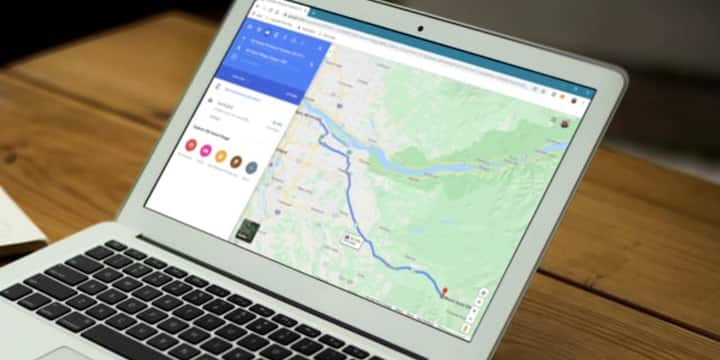
अब सर्च बॉक्स में अपने घर का पता लिखें और सर्च करें. रिजल्ट में दिखाई देने वाली अपने घर की फोटो पर क्लिक करें ताकि Street View खुल जाए. अब स्क्रीन के नीचे दाईं ओर मौजूद Report a Problem ऑप्शन पर क्लिक करें. अब आप जिस हिस्से को Blur करना चाहते हैं उसे चुनें.

इसके बाद आपके सामने एक फ्रेम दिखाई देगा. माउस की मदद से फोटो को इस तरह एडजस्ट करें कि जिस हिस्से को आप धुंधला करवाना चाहते हैं वह बॉक्स के अंदर आ जाए. जरूरत पड़ने पर जूम इन और जूम आउट भी कर सकते हैं. इसके बाद Google आपसे पूछेगा कि आप क्या Blur करवाना चाहते हैं.
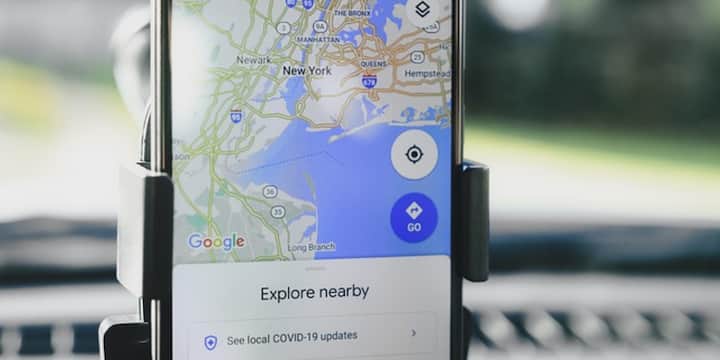
इसके बाद आपके सामने एक फ्रेम दिखाई देगा. माउस की मदद से फोटो को इस तरह एडजस्ट करें कि जिस हिस्से को आप धुंधला करवाना चाहते हैं वह बॉक्स के अंदर आ जाए. जरूरत पड़ने पर जूम इन और जूम आउट भी कर सकते हैं. इसके बाद Google आपसे पूछेगा कि आप क्या Blur करवाना चाहते हैं.

ध्यान रखें कि Google के मुताबिक Street View में किसी हिस्से को एक बार Blur कर दिए जाने के बाद उसे दोबारा नॉर्मल नहीं किया जा सकता है. इसलिए ब्लर करने से पहले जिसे आप ब्लर कर रहे उसे अच्छी तरह से चेक कर लें. अब आखिरी में अपना ईमेल एड्रेस भरें और कैप्चा पूरा करें और Submit पर क्लिक करें.
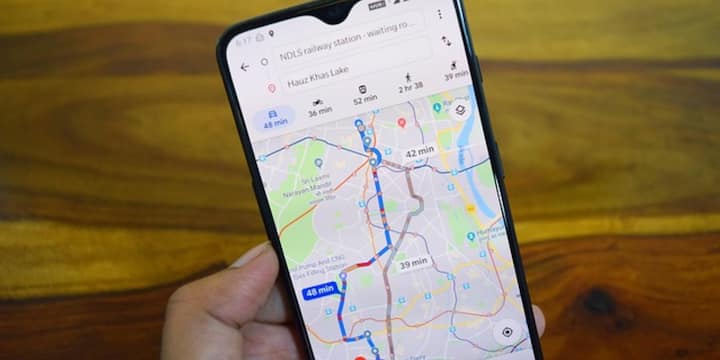
ध्यान रखें कि Google के मुताबिक Street View में किसी हिस्से को एक बार Blur कर दिए जाने के बाद उसे दोबारा नॉर्मल नहीं किया जा सकता है. इसलिए ब्लर करने से पहले जिसे आप ब्लर कर रहे उसे अच्छी तरह से चेक कर लें. अब आखिरी में अपना ईमेल एड्रेस भरें और कैप्चा पूरा करें और Submit पर क्लिक करें.

इसके बाद Google आपकी रिक्वेस्ट को चेक करेगा. आपको ईमेल के जरिए बताया जाएगा कि आपकी रिक्वेस्ट स्वीकार हुआ है या नहीं. जरूरत पड़ने पर कंपनी आपसे कुछ और भी एक्सट्रा जानकारी मांग सकती है. हालांकि, इस प्रोसेस में कितना समय लगता है इसके बारे में गूगल ने कुछ भी नहीं बताया है.

इसके बाद Google आपकी रिक्वेस्ट को चेक करेगा. आपको ईमेल के जरिए बताया जाएगा कि आपकी रिक्वेस्ट स्वीकार हुआ है या नहीं. जरूरत पड़ने पर कंपनी आपसे कुछ और भी एक्सट्रा जानकारी मांग सकती है. हालांकि, इस प्रोसेस में कितना समय लगता है इसके बारे में गूगल ने कुछ भी नहीं बताया है.

Published at : 21 Jul 2026 04:05 PM (IST)

टेक्नोलॉजी फोटो गैलरी


Source link

0Shares